




プロジェクトをコミット
では先程のチェックアウトしたフォルダに戻って不要なファイルが含まれていないか確認してみましょう。
さきほどと同じで下記でコミット画面を開いてください。
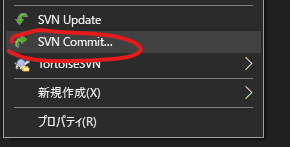
お、綺麗サッパリ不要なファイルが消えています。

ではコミットしてみましょう!

上記の番号を説明すると
ファイルはすべてアップロードできたら
これでめでたくプロジェクトを管理することができました!
いえーい
次は最後の確認として正常なリポジトリになっている確認しておきましょう。
リポジトリが機能しているか確認する方法
それは簡単です。
新しく空フォルダを作って、そこにチェックアウトすることです。
そもそもバージョン管理は複数で使うことを想定されているため
色んなPCや色んな人のところで動かないと意味がありません
なので
なら完璧です!
では一度、練習も兼ねてやってみてくださいね
SVNの利用方法
ここまでで環境は作ることができました。
ではここでは基本的なsvnの操作方法をお伝えします。
環境を最新に更新する
誰かが更新した内容を作業スペースに反映する場合は
チェックアウトしたフォルダで「右クリック→SVN Update」です。
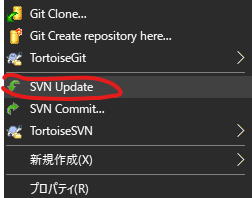
すると最新の内容がダウンロードされてきます
作業をコミット
GitHub Desktop同様にファイルを更新すれば一覧に出てきますので
基本それらをコミットします。
ファイルの追加は自動ではされないので手作業で追加しましょう
そしてさきほど紹介した方法でリポジトリにコミットします。
ログを見る
チェックアウトしたフォルダで「右クリック」し
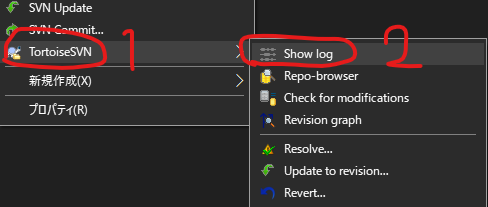
とすべてのログが表示されます。
ちなみにファイルや特定のフォルダで同様にログを開くとそのフォルダやファイルのみのログを確認することができます。
便利ですね!
作業を戻す
基本的には先程表示したログ順に戻すことができます。
ちなみにそのログのことを「リビジョン」と言うので覚えておきましょう。
そして、そのリビジョン単位で作業を戻すことが可能で
ここでは「test.txt」を追加したものをコミットして戻してみます。
ログを開いて
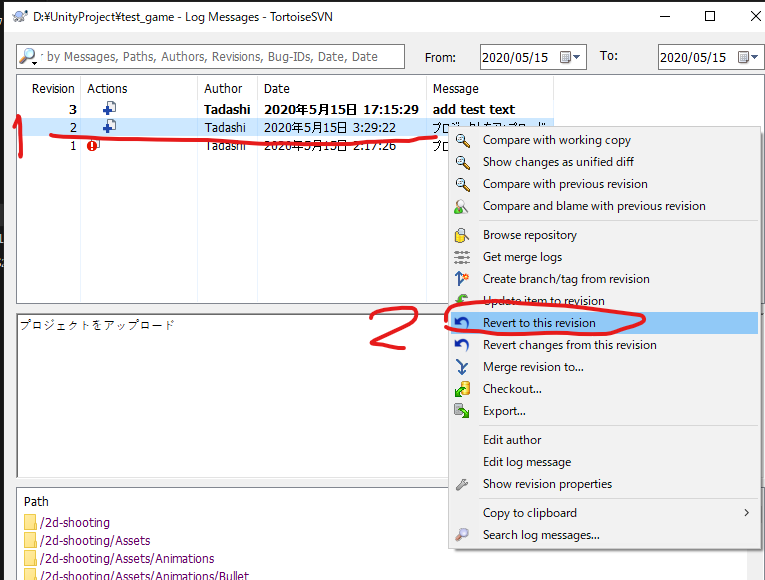
すると追加したはずのファイルが消えたり、編集していた内容が戻っています。
また気をつけないといけないのはこの戻す処理、リバートという処理は
戻した後にもう一度、戻したものをコミットしなおさないとリポジトリに反映されません。
戻して動作が確認できた場合にコミットして反映しましょう。
説明を省略する機能
SVNは多機能なので説明するとキリがありません。
詳細な説明はありませんが、残りはさらっと説明したいと思います。
競合の解決
最新環境をダウンロードしてくるとたまに「競合」することがあります。
これは他の作業者が同じファイルを同じタイミングでアップロードしてしまうときに起きたりします。
テキスト系ファイル(ソースコードなど)は機械が自動的にマージ出来る場合もあるのですが、複雑で難しいものは手動でマージ(統合)や、バイナリと呼ばれるファイル(画像や音声ファイルなど)は最新ファイルを自身で判断して「競合の解決」をしていかないといけません。
誰かと作業したりすると起きやすいですね
差分を見る
テキスト系のファイル(ソースコードなど)はログを利用してこれまでどのようにコードが変更されたかを追跡することができます。
なのでソースコードを編集しているうちに動かなくなった時などに原因を調べる時に利用すると便利です。
自分の作業は基本忘れるものなので大事な機能です!
解説動画を作りました 2023/11/21
最後に
今回はUnityプロジェクトをsvnを使ってローカルで管理する方法を紹介しました。
私自身もメインPCがWindows、ビルド用にMacを利用しているため
両OSでソフトが充実しているGitを利用したかったのですが、最初に述べた問題があるため紹介することが難しくなりました…
ただ調べてみるとMacでもsvnのリポジトリを利用できるソフトもあるようなので、ひとまずこちらのSubversionの方法を使っていこうと思っています。
まだ利用し始めたばかりなのでなにか問題があるかもしれませんが
わかったらまた報告したいと思います。
質問や問題などありましたら気軽にお申し付けください。
では長くなってしまいましたが、ここまでお読みいただきありがとうございました。
Git管理はまた解決方法が分かり次第、記事にするかもしれません





コメント