






ブランチを作って変更を反映する
これでサーバーにプロジェクトを反映することはできました。
ただ本来作業するときは新しいブランチという作業用のスペースを作り、そこにコミット&プッシュをしてGitHub上でマージという統合作業をします。
新しいブランチを作成
では「GitHub Desktop」で早速新しいブランチを作ってみましょう。
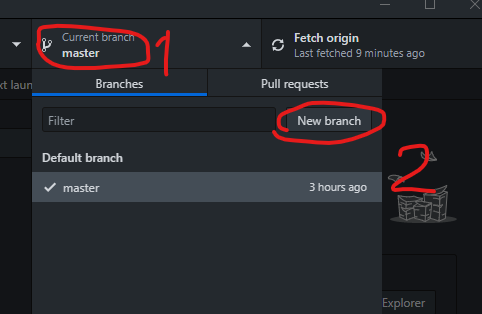
- 「Current branch」を選択します
- Branchesタブの「New branch」を選択します。
- 「Create a branch」ウィンドウが開きます
- 名前を指定して「Create branch」ボタンをおします。
名前は作業がわかるような名前を付けます。今回は「test-new-branch」とします。
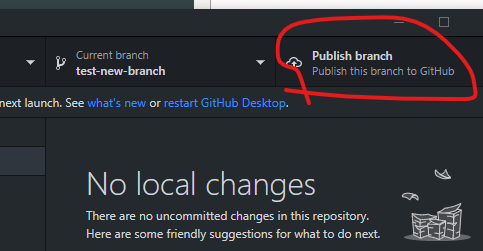
すると「Publish branch」と出るのでそれを押します。
これをする前はあくまでローカルにブランチが出来ただけなのでまだGitHubに反映されていません。
ボタンを押すとリポジトリ(GitHub)に新しいブランチが追加されました。
今後はこのブランチに作業をコミットしていくことになります。
ブランチに作業をコミット
新しくブランチを追加した状態だと「Current branch」という部分が「test-new-branch」になっていることを確認し、作業をコミットしていきたいと思います。
編集するものはなんでも良いのですが、自分は「test.txt」ファイルをクローンしたルートフォルダに追加してみました。
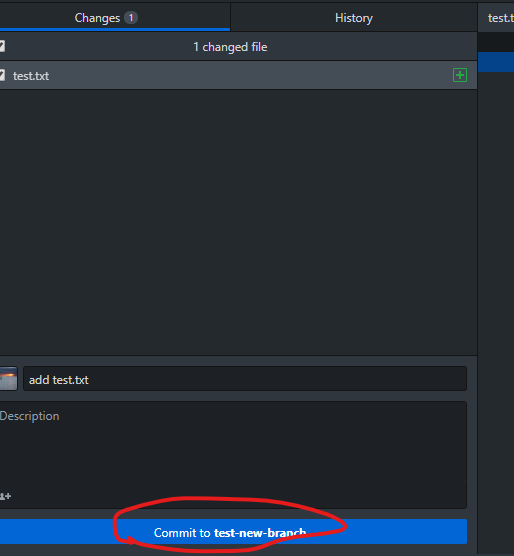
「Commit to test new branch」を押してコミットします。
そして右上の「Push」か「Publish」ボタンを押してサーバーに反映します。
GitHubでブランチをプルリクエスト
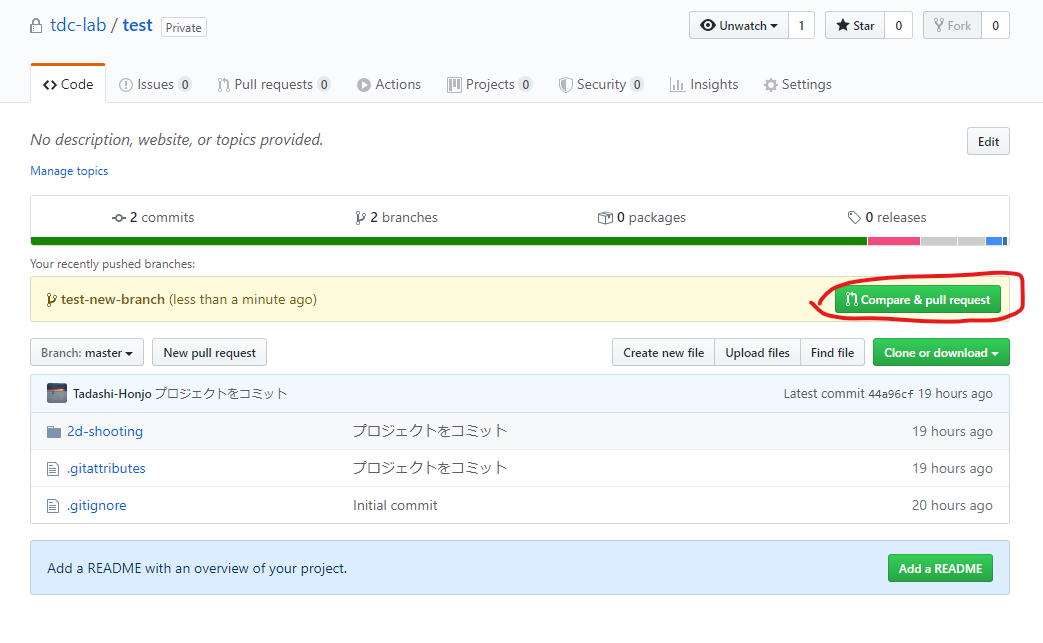
GitHubに移動すると「Compare & pull request」というボタンが出ていますのでこれを押します。
もしなければ、その上に見えている「branches」タブからも「pull request」が出来るので確認してみてください。
次のページに行くと
このブランチでどのような作業を行ったかをメモ書きするスペースがあったりします。
必要なければそのまま「Create pull request」していただければプルリクエスト(プルリク)は完了です。
pull request(プルリクエスト)とは
これはGitHubの仕組みで新しく作ったブランチ(作業スペース)の内容をメインのブランチ(作業スペース)に統合するためのリクエストです。
例えばチームで開発している場合にリーダーがメンバーの作業が問題ないか確認する時に便利だったりします。
もしメンバーが危険な実装をしている場合にバグが大量に出ることなどを未然に防ぐ事ができます。
ブランチをマージする
さきほどのプルリクを出した状態からでも良いのですが、マージしていきます。
マージとは別のブランチの作業をメインのブランチに反映することなどを言います。
もし消してしまった方はGitHubでリポジトリを選ぶと「Pull requests」から先程出したプルリクを選択してください。
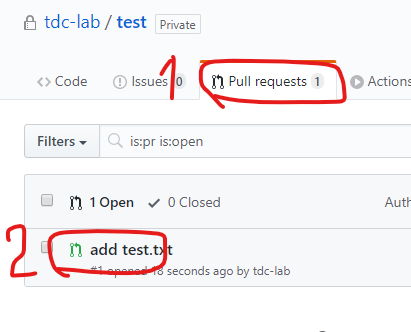
そして「Merge pull request→Comfirm merge」というボタンを続けて押せばマージ完了です。
マスターブランチを最新にする
マスターブランチとは先程のメインの作業スペースです。
ここにさきほど統合した作業が反映されるか見てみましょう。
手順は
- GitHub Desktopに戻って、Current branchの部分をクリック
- masterブランチを選択します。
- Current branchの右横のFetch originというボタンを押す
- すると表示がPull originに変わるのでこれを押す
- これで作業したブランチの内容がマージされました。
問題がなければ次はヒストリーの確認と作業を戻す練習です。


コメント