



ビデオエディタで動画を作る
動画を分割する
ゲーム部分の動画をいくつかに分割して
その間にタイトルカードを挟む必要があります。
分割は下記の手順で行うことができます。
- 分割する動画を右クリック
- 分割を選択すると専用ウィンドウが開ける
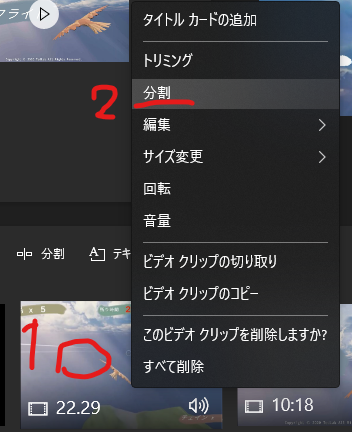
バーを移動して完了を押すだけなので省略しますが
専用ウィンドウで長さを調整して完了ボタンを押すことで分割することができます。
トリミングも同様
トリミングは動画の前後をカットしたりする機能です。
分割した動画のタイミングがあっていない場合に利用します。
トリミングは「対象動画を選択→トリミング」で分割ウィンドウと同様に編集することができます。
動画にモーションをつける
動画にはモーションもモーションをつけることできます。
ビデオエディタは残念なことにフェードイン・アウトの機能がありません。

フェードイン・アウト機能があれば
本当に完璧な動画編集ツールなんですけどね…
代わりといっちゃなんですが、自分の動画では「モーション」という動画に動きをつけることで多少動画間の繋がりを緩和しようと試みています。
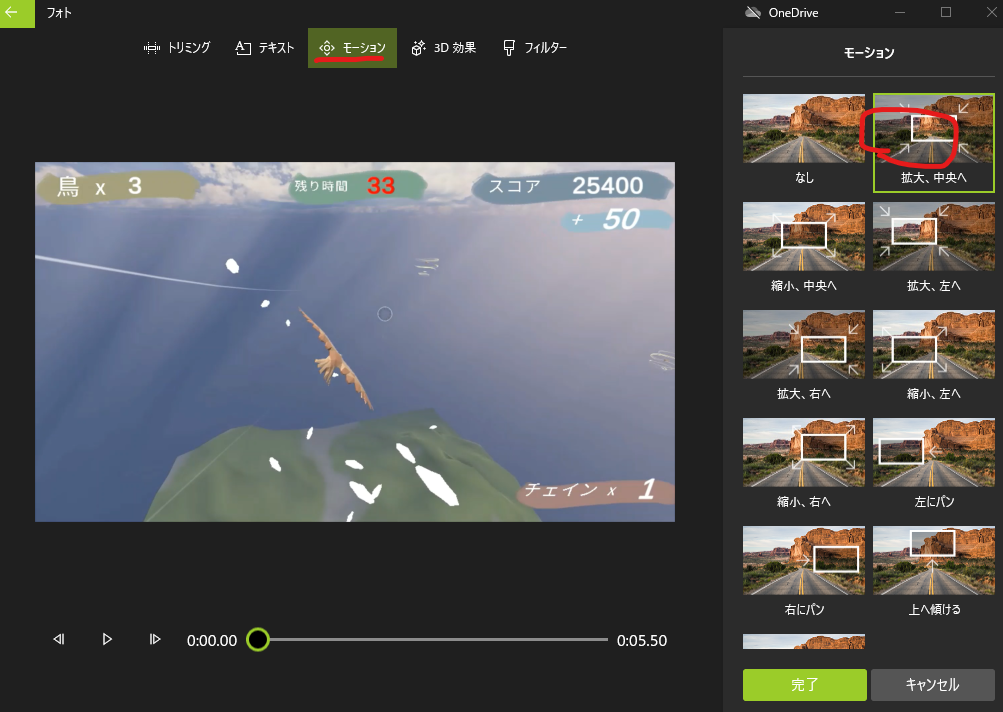
手順は「タイムラインで動画を選択→モーションタブを選択」で下記のウィンドウが開きます。
そして右側のモーションのリストから合っているものを選択します。
自分は一律「拡大、中央へ」というものを選択することにしました。
カスタムオーディオを設定
ここまで来たら最低限の機能の紹介は終わりました。
最後にBGMをつける方法を紹介します。
私の動画の場合
- タイトルカードの間は無音
- ゲーム中の動画の音はそのまま使う
- 最後のタイトルループ動画に移行する直前にゲームBGMを改めて流す
という流れを想定していたのでタイトルループの前に
BGMを一つ差し込んで完了です。
手順は下記のように行います。
- 動画を選択
- カスタムオーディオを選択
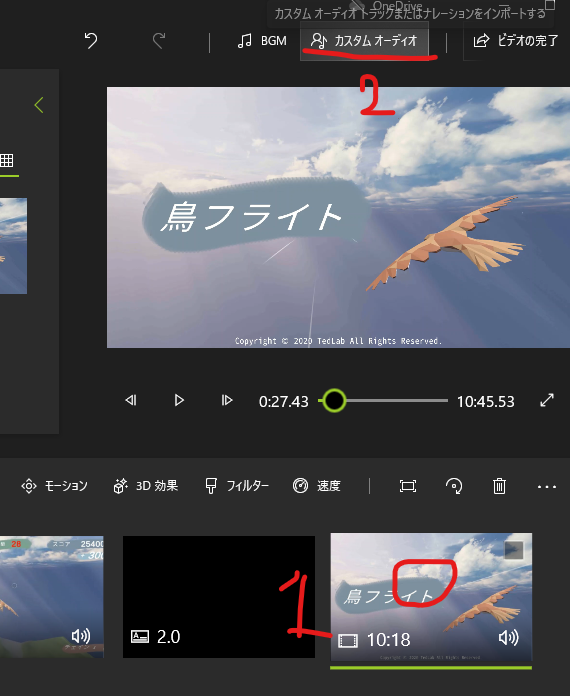
これで音楽を設定する画面に行きますので用意したゲーム中のBGMを設定します。
そこで音量調整、フェードイン・アウトも設定可能です。
時間はスライドバーで設定して音楽が流れ出すタイミングを調整しました。
動画を出力
ここまでで紹介した方法で動画が完成したので
最後にビデオを出力します。
下記の画像のように「ビデオの完了」ボタンを選択します。
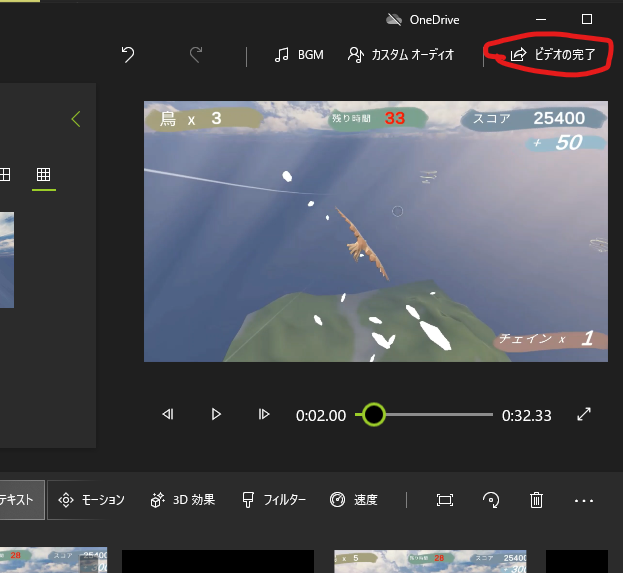
すると動画を保存する解像度が聞かれますので
求めている解像度を選択の上、保存してください。
(自分は特に理由はないですが高画質のものを選択しています)
ちなみにビデオエディタの保存速度は爆速(数秒)です。
これは感動ものですね!
今回作った動画の紹介
では最後に完成した「鳥フライトPV」を紹介したいと思います。
手順以外にも微調整を入れていますが、主に今回紹介した手順で作成しています。
ゲーム中の動画はBGMをOFFにできていない素材なので
音はぶつ切りになっていますが、テンポよくタイトルカードを入れることによって
それっぽい動画になったんじゃないかなと思っていますw
余談:プロモーションビデオで気をつけていること
個人的な考えなのですが
プロモーションビデオはゲームのダイジェスト版と考えるのが良いかもしれません。
時間のない人にゲームを知ってもらうためのものなので
隠しておきたいもの以外、変に出し惜しみする必要はありません。
PVを例えるなら
「見た目の良いところや面白そうなところの詰め合わせ」
でしょうか。
個人的に今回PVを作るうえで気をつけたことは下記です。
- 1分以内に抑える
- 最初の導入からテンポよく(最初のつかみ)
- ゲームのことが分かりやすい
動画の編集の見せ方は正直クオリティは良くないですが
伝わったかといえば伝わりやすい動画ではないでしょうか?
「妖言」プロモーションビデオでの反省点
悪い例をあげますと
開発中ゲーム「妖言」のPVです。
一見、ゲームの見せ場や面白そうな部分が
動画に入っていて良さそうなのですが
- 最初の導入部が長く、テンポが悪い(飽きてしまう)
- 動画が1分30秒と長い(長ければ長いほど離脱率アップ)
が反省点ですね…
そのうち最初の不要な部分をカットして1分より短いものを作りたいなと思っていたりします。
最後に
いかがでしたでしょうか?
今回はWindows標準の無料動画編集ソフトである「ビデオ エディター」を使って編集する方法を紹介してみました。
近頃コンテンツ作成は大量に行われており、SNSで手早く自身のコンテンツを理解してもらうには「動画>画像>文章」という関係性は避けては通れません。
なので手軽に使えるこのソフトを使っていただければ
手軽に訴求力の高いものをSNSで発信できるのではないかとおもいます。
では今回の記事はここでおしまいです。
ここまでお読みいただきありがとうございました。
不明な点や質問などありましたらぜひコメント欄でお願いします。


コメント